网页标注工具
浮动控制面板里的每一件工具:高亮、绘图、截图、批注,以及帮你管理当前页面标注的列表抽屉。
控制面板一览
Sagitnote 在页面上激活后,控制面板悬浮于内容之上。拖动左缘把手可移到任意位置;点 — 可最小化成小标签,阅读时不再遮挡。

| 部位 | 作用 |
|---|---|
| ⠿ 把手 | 拖动可在页面上任意移动面板。 |
| — 最小化 | 把面板收成小标签,再点恢复。 |
| ↶ 撤销 | 撤销刚创建的标注(也可用 Ctrl+Z)。 |
| 工具按钮 | 箭头、旗帜、矩形框、图片矩形、页面截图、自由线条、文字批注、元素标记。 |
| 线宽 | 绘图工具的线条粗细(1–5 px);也决定文字批注的字号。 |
| A 颜色 | 新标注使用的当前颜色。 |
| 样式组 | 文字高亮样式:填充、边框、下划线、波浪线、字色。 |
| 自动 | 划选文字后自动高亮。 |
| 浏览(数字) | 打开当前页面全部标注的列表抽屉。 |
| 💬 弹窗开关 | 一键关闭页面上所有已打开的批注卡片(见批注弹窗)。 |
| ⋯ 更多 | 整页批注、收藏、导入导出、标注管理、分享、快照、设置、帮助。 |
文本高亮
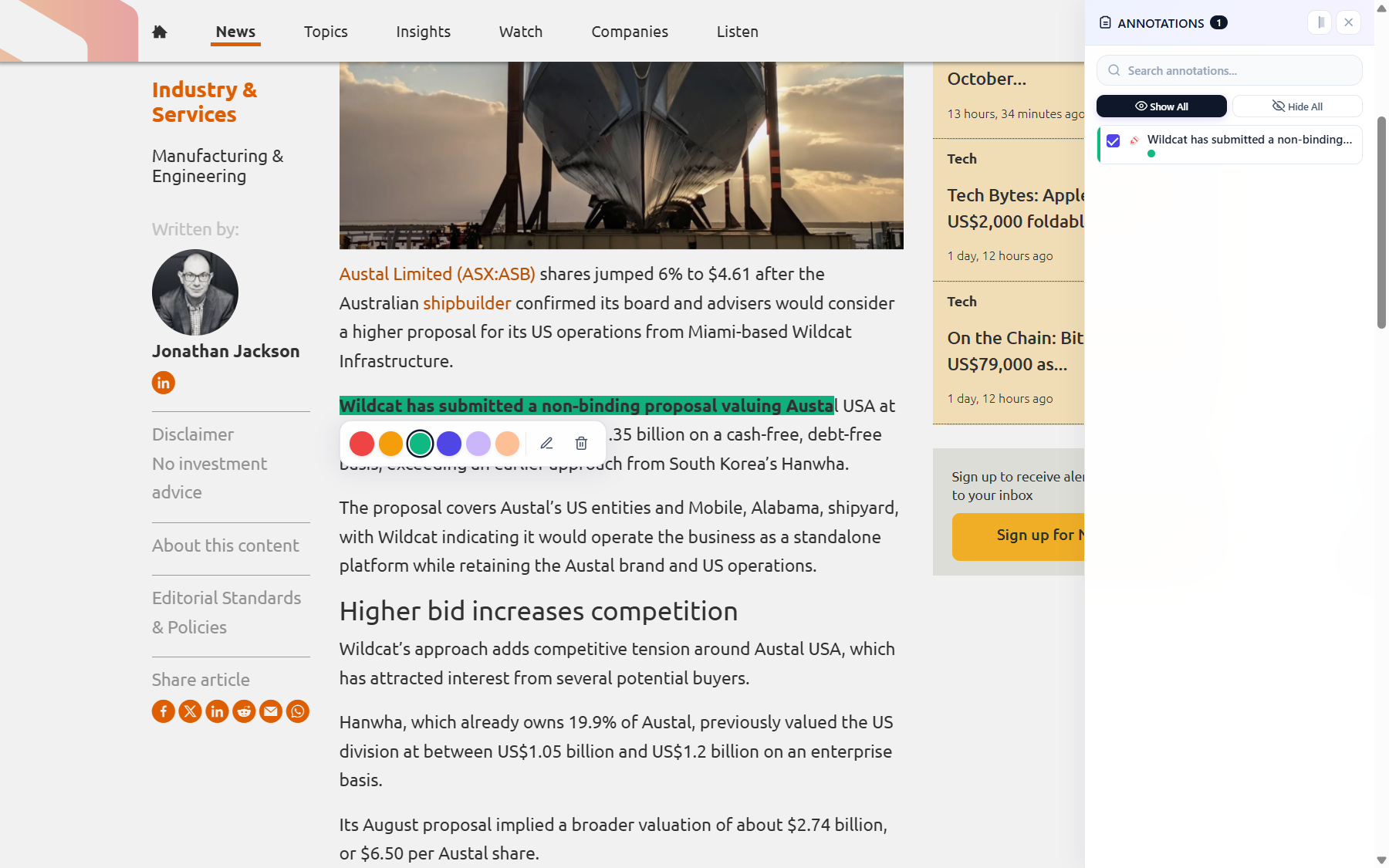
在页面上选中任意文字,选区旁会弹出样式选择器。点一个颜色,高亮立即生效。高亮完成后,点选择器里的笔按钮可以立刻给这条标注写批注、加标签,并选择显示方式(悬停显示或常显)。点击已有高亮会弹出快捷面板:换颜色、换样式或删除。之后要修改批注或标签,打开浏览,点该标注的编辑(铅笔)进入"标注详情"。
面板样式组提供的高亮样式:
- 填充 — 经典的荧光笔效果。
- 边框 — 给选区加一圈矩形边框。
- 下划线 — 文字下方一条直线。
- 波浪线 — 文字下方一条波浪线(适合标"待再看")。
- 字色 — 直接改变文字本身的颜色。
读长文时:先打开自动,之后只管划选——每段选区都会按当前颜色和样式自动高亮,省去每次点选。用完记得关掉。

高亮在刷新后依然存在:只要页面内容还在,Sagitnote 会在你再次访问时自动恢复这些高亮。
绘图工具
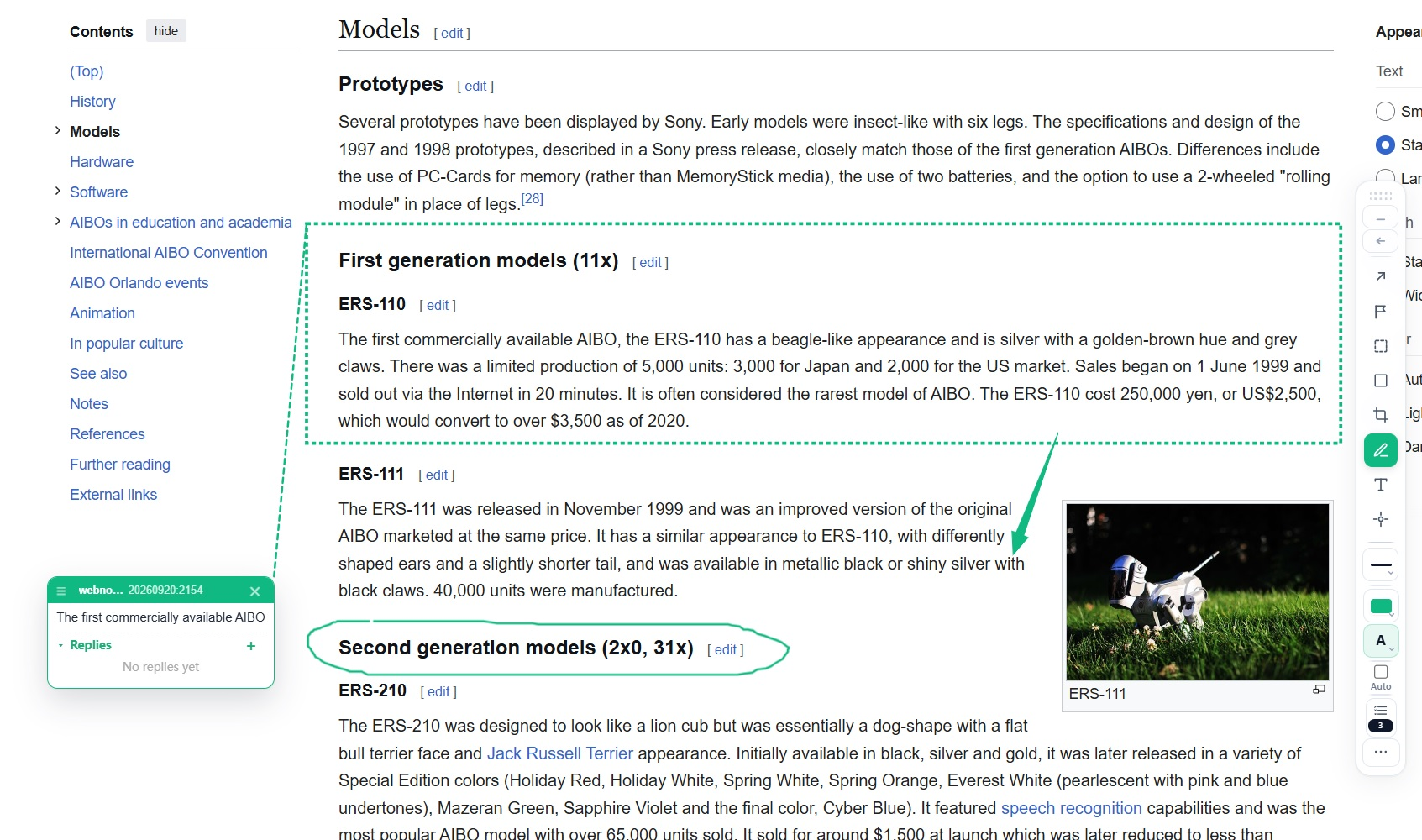
在面板上点选一个工具,然后到页面上操作。再次点击该工具(或改选其他工具)即可收起——同一时间只有一个工具生效。工具生效时,鼠标所指的元素会出现蓝色描边,方便精确对准。
每个图形都是一条标注——会出现在列表抽屉里,可编辑、刷新后保留。
箭头
从起点拖到箭头要指向的位置。适合指出图表、段落或版面中的某个具体位置。
旗帜
在页面任意位置点击即可插上一面小旗。点击旗帜可以附加或查看批注——是长页面上的可视化书签。
矩形框
拖动画出一个矩形框,圈住任何内容——一段话、一个价格、一张照片——表示"看这里"。
图片矩形
只对图片生效:启用该工具后,把鼠标移到图片上(光标变为十字),在图片上拖拽即可画出一个实线矩形框。Sagitnote 会记住这张图片——开启设置里的自动保存图片(默认开启)时还会把图片存到本地,即使图片日后失效或变更,你的标注依然稳定。
页面截图
拖拽框选页面的任意区域,Sagitnote 会把它截成图片批注。如果框选区域超过一屏,会自动滚动拼接截取,长区块也能一次框完。截图随标注一起保存,在列表抽屉和标注管理器中显示缩略图。
自由线条
用鼠标或手写笔随手画——圈个错别字、勾个重点、画个示意图都行。
文字批注
在页面上点一个位置然后输入。批注会钉在你放置的地方,像一张便利贴。
元素标记
在页面上移动鼠标,Sagitnote 会框出完整的元素——按钮、图片、卡片、链接。点击即标记该元素。相比手绘图形,元素标记在页面布局变化时更稳固。
颜色与样式
面板的颜色按钮打开调色板——红、琥珀、绿、蓝、紫、橙,高亮与绘图通用,全部六色对所有注册用户开放。你还可以在设置(调色板)里给颜色改名,建立自己的标注配色体系。
线宽(1–5 px)控制绘图的线条粗细、箭头大小和矩形边框——同时也决定文字批注的字号。它不影响文本高亮;文本高亮的样式由样式组(填充、边框、下划线、波浪线、字色)决定。上次使用的颜色与样式会被记住,用于下一次标注。
批注弹窗
带批注内容的标注会显示一张批注卡片。点卡片右上角的 ✕ 可将其收起——本次访问内不再自动弹出,标注本身不受影响。
卡片收起后,标记上会留一个小气泡图标:
- 文字高亮 — 气泡紧跟在高亮文字之后。
- 图形标记(箭头、矩形框等)— 气泡出现在标记旁边。
- 截图与图片矩形 — 复用画笔图标。
点击气泡即可重新打开批注;桌面设备上悬停气泡还能快速预览内容。重新保存标注也会让卡片重新出现。
想一次清空所有卡片?工具栏上的 💬 弹窗开关可一键关闭页面上所有已打开的批注卡片——该开关状态会被记住。
标注列表抽屉
浏览按钮(显示当前页面的标注数量)打开抽屉——当前页面的标注工作台:
- 搜索 — 按批注内容过滤标注。
- 列表 — 带类型图标的标注清单,点击一项可跳转到页面上的对应位置。
- 全部显示 / 全部隐藏 — 一键切换页面上所有标注的可见性。
- 编辑 — 打开标注详情:换颜色或样式、加标签、写批注,也可以删除。
在设置中可以选择抽屉的打开方式:推屏压缩页面腾出空间,覆盖则让抽屉浮在页面之上。

更多(⋯)菜单
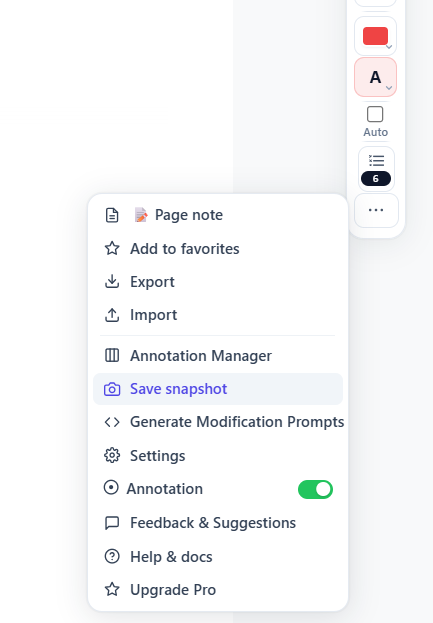
更多菜单汇集了页面级操作:
| 菜单项 | 作用 |
|---|---|
| 📝 整页批注 | 给整个页面写一条自由批注——给下次访问留个总结或提醒。 |
| 收藏 | 把页面加星,方便在标注管理器中找到。 |
| 导出 | 把当前页面的标注(含页面内容)导出为文件。 |
| 导入 | 从导出文件中导入标注。 |
| 标注管理 | 打开完整标注库——所有页面、文件夹与设置。 |
| 分享批注 | 把本文档的标注通过链接分享给他人(免费版与 Pro 均可用)。 |
| 保存快照 | 保存页面的快照副本,即使原页面变化,内容也被留住。 |
| 生成页面修改提示词 | 把页面上的全部标注整理成结构化提示词——把反馈交给开发者或 AI 编程工具时很方便。 |
| 设置 | 打开扩展设置。 |
| 标注开关 | 临时显示/隐藏全部 Sagitnote 标注。 |
| 反馈与建议 | 告诉我们哪里好用、哪里不好用。 |
| 升级 Pro Pro | 升级套餐、查看额度、管理续费。 |
| 帮助文档 | 打开本帮助文档。 |
| 登录 / 退出登录 | 管理账号登录状态。 |
撤销与删除
手滑了?面板上的↶ 撤销按钮可以撤回上一步操作——包括删除(删除后还有一小段时间可以反悔)。也可以在标注自身的编辑器或列表抽屉里删除任意标注。